-
Cuentas Corrientes
-
Ahorros
-
Préstamos
-
Tarjetas de Débito
-
Banca en Línea y Móvil
-
Otros Servicios
Enlaces Relacionados -
Recursos
Cartera Electrónica
Pague sin compartir los datos de su Tarjeta de Débito de Woodforest
Su Dispositivo. Su Elección.
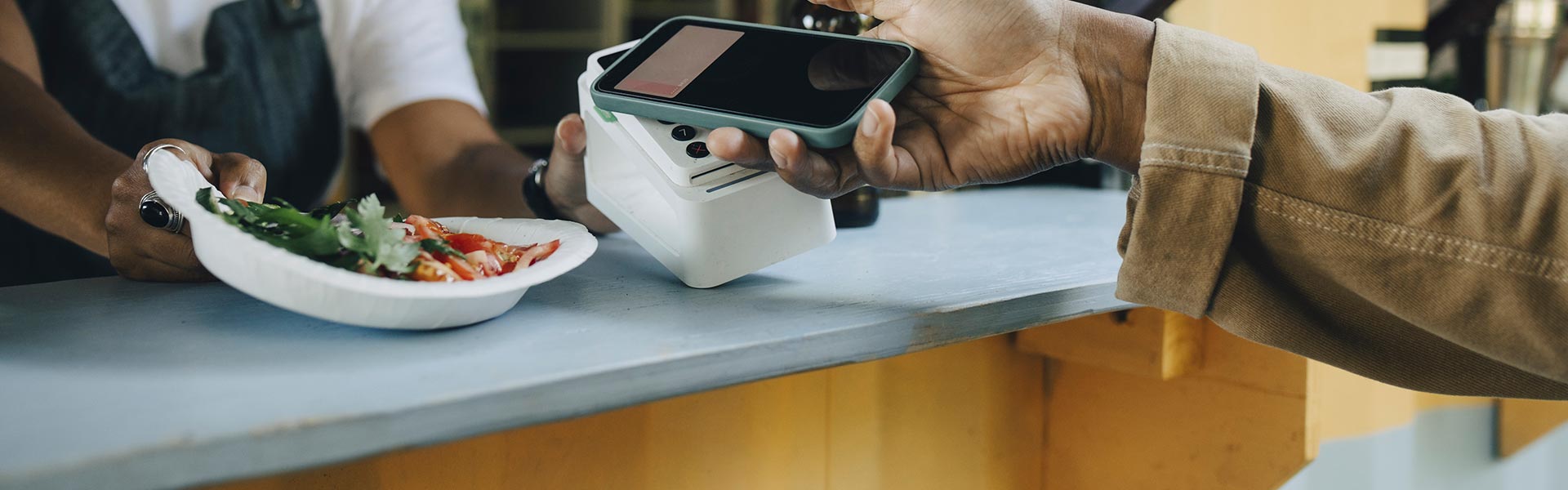
Con un toque rápido en su dispositivo, puede utilizar su Tarjeta de Débito de Woodforest para pagar en millones de tiendas que aceptan pagos móviles.
Puede pagar con cualquiera de estas carteras de confianza:

Pagos móviles rápidos en tiendas y en aplicaciones con la mayoría de los dispositivos Android™ ya disponibles.

La forma más fácil, segura y privada de pagar en tiendas, en aplicaciones y en la web.

Pague en casi cualquier lugar donde pueda deslizar o colocar su tarjeta.
Seguro y Conveniente
Tokens de un Solo Uso
Cada vez que usa una de estas soluciones confiables, se emplea un número único o token, para que su información de pago nunca se comparta con los comercios ni se almacene en el dispositivo.
Sin Contacto
Busque el símbolo sin contacto cuando desee realizar compras en la tienda. Toque su dispositivo para usar su Tarjeta de Débito de Woodforest para pagar.
Cómo Configurarlo y los Beneficios Adicionales
Pague con su tarjeta de débito de Woodforest usando Apple Pay®
Ahora puede disfrutar todos los beneficios de su tarjeta de débito de Woodforest al usar Apple Pay. Es la forma fácil, privada y segura de pagar.*
La configuración es simple
Para agregar su tarjeta a Apple Pay:
- Abra su aplicación Wallet (cartera) en su iPhone®.
- Toque el signo más que está en la esquina superior derecha.
- Escriba el código de seguridad de su tarjeta para agregar su tarjeta de débito desde su cuenta de iTunes. O seleccione la opción "Agregar otra tarjeta" y use su cámara para introducir la información de la tarjeta.
*Pagar es fácil, privado y seguro
Para pagar en las tiendas, no necesita activar su iPhone o abrir una aplicación. Solo sostenga su iPhone cerca del lector con su dedo en Touch ID®. Verá la palabra "Hecho" o "Done" en la pantalla mientras siente una sutil vibración y escucha un pitido para indicar que su información de pago ya se envió.
Para obtener más información, consulte nuestras Preguntas frecuentes de Apple Pay.
Utilice su Tarjeta de Débito de Woodforest con Google PayTM para realizar compras diarias.
Google Pay le permite realizar pagos de manera fácil, rápida y segura con su dispositivo Android en tiendas, aplicaciones y en la web. Google Pay se puede utilizar en millones de tiendas de todo el mundo, donde se aceptan pagos sin contacto.
Compre de forma segura
Google Pay no envía su número de tarjeta de débito real cuando paga. Se utiliza un número de cuenta virtual en lugar de los datos de su tarjeta real, para que su información se mantenga segura. Su número de tarjeta real nunca se comparte con el comerciante y no se almacena en el dispositivo, por lo que su tarjeta se mantiene segura.
La configuración es simple
Puede configurar Google Pay en segundos.
- Abra la aplicación Google Wallet

- En la parte inferior, toque Agregar a Wallet+.
- Toque Tarjeta de pago y luego Nueva tarjeta de crédito o débito.
- Use su cámara o toque Ingresar detalles manualmente.
- En la parte inferior, toque Guardar y continuar.
- Lea las condiciones del emisor y toque Aceptar.
Para obtener más información, consulte nuestras Preguntas frecuentes sobre Google Pay.
Pague con Samsung Pay en cualquier lugar donde pueda deslizar o colocar su Tarjeta de Débito de Woodforest
Utilice Samsung Pay con su Tarjeta de Débito de Woodforest para obtener una forma simple y altamente segura de pagar con los últimos dispositivos de Samsung. Puede utilizar su último dispositivo Samsung compatible casi en cualquier lugar donde compre, desde grandes almacenes hasta cafeterías locales.
Compre con seguridad, pague de forma privada
Cuando utiliza Samsung Pay, cada transacción se autentica mediante su huella dactilar, iris o número de PIN y se utiliza un token aleatorio en lugar de los datos de su tarjeta real, para que su información se mantenga segura. Su número de tarjeta real nunca se comparte con el comercio y no se almacena en el dispositivo.
La configuración es simple
Puede configurar Samsung Pay en segundos.
- Descargar y abra la aplicación Samsung Pay.
- Toque AGREGAR en la parte inferior de la pantalla para acceder a las opciones para agregar su tarjeta.
- Coloque su Tarjeta de Débito de Woodforest en el marco de la cámara o puede elegir ingresar de forma manual los detalles de su tarjeta.
- Ingrese el código de seguridad de su tarjeta y acepte los términos y condiciones.
- Proporcione la información solicitada para verificar y activar su tarjeta.
- ¡Su tarjeta ahora está lista para utilizarse con Samsung Pay!
Para obtener más información, consulte nuestra Preguntas frecuentes sobre Samsung Pay.
Preguntas Frecuentes

Apple Pay es una función de pago integrada en la aplicación Wallet de su dispositivo de Apple®. Puede agregar su tarjeta de débito de Woodforest a Apple Pay para hacer compras en los negocios participantes.
Apple Pay está disponible en dispositivos iPhone®, iPad®, Apple Watch® y Mac® disponibles que usen los sistemas operativos más recientes. Para ver una lista actualizada de los dispositivos elegibles, visite la página https://support.apple.com/en-us/HT208531.
Sí. Puede cargar varias tarjetas para cada dispositivo (iPhone, iPad, Apple Watch) habilitado con Apple Pay. Las tarjetas no se pueden compartir entre uno y otro dispositivo; si usted quiere usar la misma tarjeta en dos dispositivos distintos, cargue la tarjeta en cada dispositivo por separado.
Woodforest National Bank no aplica cargos por el uso de Apple Pay. Sin embargo, su proveedor de servicio de telefonía celular puede aplicar cargos dependiendo del plan de datos que usted tenga.
Ingrese a la aplicación Wallet en el dispositivo de Apple y agregue la tarjeta de débito de Woodforest. Siga los pasos que le indica la aplicación Wallet para agregar su tarjeta de débito de Woodforest al dispositivo.
Después de que se verifica su información, debe recibir un aviso de que su tarjeta de débito de Woodforest está lista para usarse en Apple Pay.
Si no está seguro del estado de su tarjeta, llámenos a los siguientes teléfonos:
- Línea telefónica gratuita: 877-878-7229
- Houston: 832-375-2000
Por motivos de seguridad, se le puede pedir que proporcione una verificación adicional para agregar su tarjeta de débito de Woodforest a Apple Pay. Si es necesario, se mostrarán las instrucciones cuando introduzca la información de su tarjeta. Siga estas instrucciones para completar el proceso de registro de la tarjeta. Después de que se verifica su información, debe recibir un aviso de que su tarjeta de débito de Woodforest está lista para usarse en Apple Pay. Si no está seguro del estado de su tarjeta, llámenos a los siguientes teléfonos:
- Línea Telefónica Gratuita: 1-877-878-7229
- Houston: 832-375-2000
Su tarjeta predeterminada de Apple Pay es la tarjeta que se usa automáticamente cada vez que haga una compra.
Dentro de las configuraciones de su dispositivo, vea la sección de Wallet y Apple Pay para configurar su tarjeta predeterminada.
Al pagar en tiendas y por medio de aplicaciones; busque el símbolo de pago en establecimientos participantes en Apple Pay. Vea la lista completa de establecimientos participantes en www.apple.com/apple-pay/where-to-use/.
Las herramientas de seguridad de Apple Pay ayudan a hacer que los pagos sean más seguros que con los métodos tradicionales. Para obtener más información sobre cómo Apple Pay asegura sus pagos, visite la página www.apple.com/apple-pay.
Sí. Las compras hechas con la Tarjeta de Débito de Woodforest por medio de Apple Pay son vigiladas por los sistemas de detección de riesgos y fraudes de Woodforest, igual que las compras que hace normalmente con su Tarjeta de Débito de Woodforest.
Si cree que su cuenta se ha usado en transacciones no autorizadas, llámenos a los siguientes teléfonos:
- Línea telefónica gratuita: 1-877-878-7229
- Houston: 832-375-2000
Para recibir ayuda adicional, llámenos a los siguientes teléfonos:
- Línea telefónica gratuita: 1-877-878-7229
- Houston: 832-375-2000
Para recibir ayuda con respecto a una Tarjeta de Débito de Woodforest o dispositivo extraviados o robados, llámenos a los siguientes teléfonos:
- Línea telefónica gratuita: 1-877-878-7229
- Houston: 832-375-2000
Para saber más acerca de Apple Pay, visite la página www.apple.com/apple-pay.
Google Wallet es una billetera digital que le permite almacenar de forma segura sus tarjetas, boletos, pases, llaves e identificaciones.
Descargue Google Wallet en su dispositivo Android desde Play Store.
Con autenticación, encriptación de transacciones y protección contra fraudes integradas, Google Pay ayuda a mantener seguros su dinero y su información personal. Para obtener más información sobre cómo Google Pay protege sus pagos, visite Funciones de seguridad de Google Pay - Centro de seguridad de Google.
Pague con solo un toque dondequiera que se acepte Google Pay, use tarjetas de fidelización, aborde un vuelo y más, todo con su teléfono.
Comenzar es simple. Abra la aplicación Google Wallet o descárguela en Google Play. Toque 'Agregar a Wallet', siga las instrucciones y verifique su Tarjeta de Débito de Woodforest si es necesario.
Configure su teléfono Android para realizar pagos sin contacto fácilmente. Simplemente agregue su Tarjeta de Débito de Woodforest para comenzar. Cuando esté listo para pagar, desbloquee su teléfono, manténgalo cerca del lector y busque la marca de verificación para confirmar
la aceptación de su pago.
Puede utilizar Google Pay en los siguientes dispositivos Android:
- Teléfono y tableta habilitados para NFC con Android OS 9.0 (Pie) o superior
- Relojes inteligentes con Android habilitados para NFC
- Navegador Chrome móvilTM que ejecuta v59 o superior
Sí, puede utilizar varias Tarjeta de Débito de Woodforest con Google Pay. Los dispositivos no comparten Tarjeta de Débito de Woodforest, por lo que si desea utilizar la misma Tarjeta de Débito de Woodforest en dos dispositivos diferentes, deberá agregar la tarjeta en cada dispositivo por separado. Para asegurarse de que está utilizando su Tarjeta de Débito de Woodforest, toque la imagen de la tarjeta en cada uno de sus dispositivos para configurarla como su tarjeta de pago predeterminada. Puede cambiar de forma fácil las Tarjetas de Débito de Woodforest cada vez que realiza una compra.
Agregue su Tarjeta de Débito de Woodforest a Google Pay en su dispositivo Android en unos sencillos pasos.
En un teléfono o tableta Android:
- Abra la aplicación Google Wallet.
- En la parte inferior, toque Agregar a Wallet +.
- Toque Tarjeta de pago y luego Nueva tarjeta de crédito o débito.
- Use su cámara o toque Ingresar detalles manualmente.
- En la parte inferior, toque Guardar y continuar.
- Lea los Términos del emisor y toque Aceptar.
Una vez que esté en la aplicación Google Wallet, puede configurar fácilmente su tarjeta predeterminada.
En un teléfono o tablet Android:
- Abra la aplicación Google Wallet
- En la parte superior, en el área de su tarjeta, deslice el dedo desde el borde derecho de la pantalla hasta que encuentre la tarjeta que desee usar como predeterminada.
- Toque la tarjeta.
- En la parte inferior, toque Detalles y luego Establecer como predeterminada para pago con toque.
Por razones de seguridad, es posible que necesitemos que proporcione una verificación adicional para agregar su Tarjeta de Débito de Woodforest a Google Pay. Si es necesario, la aplicación Google Wallet le dirá cómo verificar su tarjeta.
Una vez que se verifica su información, verá un mensaje en la pantalla que su Tarjeta de Débito de Woodforest está lista en Google Pay.
El Banco Nacional Woodforest no cobra por utilizar Google Pay. Sin embargo, tenga en cuenta que los cargos de su operador de telefonía móvil pueden aplicarse dependiendo de su plan de datos.
Puede utilizar Google Pay en más de un millón de ubicaciones cuyos terminales de pago están habilitados para NFC y configurados para aceptar Google Pay. También puede utilizar Google Pay para realizar compras en aplicaciones y en línea con el navegador Chrome de su dispositivo móvil (ejecutando Chrome v59 o superior) en los comercios participantes.
Consulte la lista de comercios y aplicaciones en el Google Pay site.
No, pero deberá conectarse de vez en cuando para actualizar la aplicación. Esto ayudará a asegurar que Google Pay esté listo para pagar cuando lo haga.
Habilitar los pagos sin contacto le permite usar su teléfono para pagar en cualquier lugar donde se acepten pagos con Google Pay o sin contacto.
Para realizar compras sin contacto con Google Wallet, debe tener un teléfono Android con Near Field Communication (NFC). Compruebe si su teléfono puede realizar compras sin contacto.
Para obtener asistencia por una Tarjeta de Débito de Woodforest o dispositivo perdido o robado, llámenos al:
- Llamada gratuita: 1-877-878-7229
- Houston: 832-375-2000
Para obtener más información sobre Google Wallet y Google Pay, visite el sitio de Google Wallet.
En un teléfono Android:
- Toque la tarjeta o el pase para el que desea ver las transacciones.
- En la esquina superior derecha, presione Actividad.
- Para obtener detalles de la transacción, busque la transacción y tóquela.
Consejo:
Para encontrar la ubicación de sus transacciones de pago con toque, habilite el permiso de ubicación en la aplicación Google Wallet.
- En su dispositivo, abra la aplicación Configuración.
- Toque Aplicaciones.
- Seleccione Google Wallet.
- Si no la encuentra, toque Ver todas las aplicaciones.
- Toque Permisos.
- En "Ubicación", seleccione Permitir solo mientras usa la app.
- Cuando habilite esta configuración, podrá encontrar los datos de ubicación de las transacciones nuevas.
- Puede consultar sus transacciones en el sitio web de Google Wallet.
Samsung Pay es una función de pagos mediante el uso de tecnología patentada integrada en dispositivos Samsung compatibles. Puede agregar su tarjeta de débito Woodforest a Samsung Pay para realizar compras en los minoristas participantes (sin incluir las bombas de estación de servicio).
Samsung Pay utiliza tecnología patentada para realizar pagos móviles sin contacto con teléfonos Samsung compatibles y relojes inteligentes Gear. Simplemente coloque el dispositivo media pulgada sobre el lector de tarjetas que se encuentra arriba, donde generalmente desliza o coloca una tarjeta física. Si la transacción no se procesa, mueva su dispositivo lentamente a través del terminal.
Puede utilizar Samsung Pay en más de un millón de ubicaciones cuyos terminales de pago están habilitados para NFC o MST y configurados para aceptar Samsung Pay. Actualmente, Samsung Pay no funciona en las bombas de estación de servicio donde debe insertar su Tarjeta de Débito de Woodforest, pero funcionará en la mayoría de los lectores de tarjetas de cajero de estaciones de servicio. También puede realizar compras integradas en aplicaciones participantes.
Para obtener una lista de los dispositivos Samsung compatibles que pueden admitir Samsung Pay, visite el Samsung Pay Support, y seleccione Dispositivos.
Samsung Pay se instala de forma automática con una actualización del software para dispositivos elegibles. Si Samsung Pay no está en su dispositivo, visite esta Samsung Pay support page para obtener detalles sobre cómo configurar Samsung Pay en su teléfono.
Abra la aplicación Samsung Pay, ya sea deslizando hacia arriba desde su pantalla de inicio o tocando el ícono en su pantalla de inicio, luego seleccione la tarjeta con la que desea pagar. Por motivos de seguridad, verifique su identidad autenticándose con su número de PIN de Samsung Pay. Luego coloque el dispositivo media pulgada sobre el lector de tarjetas que se encuentra arriba, donde generalmente desliza o coloca su tarjeta física para finalizar la transacción.
Para la autenticación, en lugar del PIN de Samsung Pay, también puede utilizar las opciones biométricas integradas del teléfono. Según el modelo del teléfono y cómo esté configurado, estos pueden incluir la autenticación con el lector de huellas digitales o el escáner Iris (ojo) en algunos teléfonos Samsung más nuevos.
Además de los pagos en tiendas, también puede realizar compras integradas en las aplicaciones participantes. Los pagos en línea no son compatibles actualmente.
No, no se requiere una conexión a Internet activa para realizar compras en tiendas, pero su dispositivo debe conectarse a Internet al menos una vez al día para asegurarse de que Samsung Pay se mantenga actualizado y permanezca activo. Samsung Pay requiere una conexión a Internet activa para activar la aplicación o agregar una nueva.
La última tarjeta con la que realizó una compra en Samsung Pay aparecerá de forma automática como la tarjeta que se utilizará la próxima vez que abra la aplicación. Sin embargo, siempre puede intercambiar entre todas las tarjetas que ha agregado y seleccionar una tarjeta diferente antes de realizar una compra.
El Banco Nacional Woodforest no cobra por utilizar Samsung Pay. Sin embargo, tenga en cuenta que los cargos de su operador de telefonía móvil pueden aplicarse dependiendo de su plan de datos.
La mayoría de las transacciones realizadas en Samsung Pay se pueden ver poco después del procesamiento, durante un mes desde el momento de la compra. Simplemente abra la aplicación y toque una tarjeta para ver las últimas 10 transacciones de Samsung Pay realizadas con esa tarjeta. Además, se enviará una notificación automática con los detalles de la transacción a su dispositivo después de cada compra en Samsung Pay. Nota: Las notificaciones automática requieren de una conexión a Internet activa.
Para obtener más información sobre Samsung Pay, visite el Samsung Pay site.
Las tarjetas se pueden agregar fácilmente a la aplicación Samsung Pay con la cámara del dispositivo para escanear la información de la Tarjeta de Débito de Woodforest o ingresando de forma manual la información de la tarjeta. Si se solicita, siga los pasos adicionales para verificar su tarjeta.
Sí, puede utilizar hasta 10 Tarjeta de Débito de Woodforest con Samsung Pay. Puede cambiar de forma fácil las tarjetas cada vez que realiza una compra.
Por razones de seguridad, es posible que necesitemos que proporcione una verificación adicional para agregar su Tarjeta de Débito de Woodforest a Samsung Pay. Si es necesario, la aplicación Samsung Pay le dirá cómo verificar su tarjeta.
Una vez que se verifica su información, verá un mensaje en la pantalla que su Tarjeta de Débito de Woodforest está lista en Samsung Pay.
Para obtener asistencia por una Tarjeta de Débito de Woodforest o dispositivo perdido o robado, llámenos al:
- Llamada gratuita: 1-877-878-7229
- Houston: 832-375-2000
Sí. Las compras de tarjetas de débito de Woodforest realizadas a través de Samsung Pay son monitoreadas por los sistemas de detección de fraudes y riesgos de Woodforest, al igual que sus compras cotidianas de Tarjeta de Débito de Woodforest.
ISi cree que su cuenta tiene transacciones no autorizadas, llámenos al:
- Llamada gratuita: 1-877-878-7229
- Houston: 832-375-2000
¡Hay un Woodforest Cerca de Usted!
Encuentre la sucursal más cercana y visítenos hoy mismo.
Beneficios Adicionales de Banca Personal
(1) Pueden aplicarse cargos. Consulte con su operador para obtener información más detallada.
Apple Pay funciona con iPhone 6 y versiones posteriores en tiendas, aplicaciones y sitios web en Safari; con Apple Watch en tiendas y aplicaciones; con iPad Pro, iPad Air 2 y iPad mini 3 y posteriores en aplicaciones y sitios web; y con Mac en Safari con un iPhone habilitado para Apple Pay 6 o posterior o Apple Watch. Para obtener una lista de los dispositivos Apple Pay compatibles, consulte https://support.apple.com/km207105.
Apple, el logotipo de Apple, Apple Pay, Apple Watch, iPad, iPhone, Mac, Safari y Touch ID son marcas registradas de Apple Inc., registradas en los EE. UU. y en otros países. iPad Pro es una marca registrada de Apple Inc.
Samsung, Samsung Pay, Galaxy s7 y Samsung knox son marcas registradas o marcas registradas de Samsung Electronics Co., Ltd. Los demás nombres de compañías y productos mencionados pueden ser marcas registradas de sus respectivos propietarios. Samsung Pay está disponible en ciertos dispositivos Samsung. Obtenga más información en www.samsung.com/us/samsung-pay.
Google Pay es compatible con NFC y dispositivos habilitados para HCE con KitKat 4.4 y versiones posteriores. Obtenga más información en pay.google.com.
Google, Google Pay y el logotipo de Google son marcas registradas de Google Inc.
El Banco Nacional Woodforest no está afiliado a Apple, Google o Samsung.

DIVULGACIONE
DIVULGACIONE
(1) Pueden aplicarse cargos. Consulte con su operador para obtener información más detallada.